很多用户在部署WireGuard实现远程网络访问的时候,会出于减少默认端口扫描探测的需求,修改配置文件里的默认ListenPort端口,但修改后经常出现隧道连不上的问题,多数故障都不是WireGuard本身的协议问题,而是没有完成WireGuard ListenPort:修改后的验证全流程,漏掉了某一层的配置校验环节,本文从实际运维场景出发,梳理从配置修改到最终隧道连通的全链路验证逻辑,帮用户快速定位端口修改后的连通性故障。
修改ListenPort的基础配置前提
不少用户修改端口时,只打开wg0.conf配置文件改了ListenPort对应的数值,既没有保存配置文件,也没有重启WireGuard服务,后台运行的进程还在沿用旧端口提供服务,后续所有验证步骤自然都得不到预期结果。还有部分用户的配置文件里存在重复的ListenPort字段,WireGuard启动时会读取最后一行的数值,导致用户以为自己改了新端口,实际进程监听的还是之前的旧端口。
另外要注意不要在WireGuard进程运行的状态下,直接执行wg-quick down再立刻执行wg-quick up,部分低版本的Linux系统内核模块没有及时释放旧端口的占用资源,会出现新端口绑定失败、旧端口也无法使用的冲突状态,最好等待几秒确认旧进程完全退出之后,再启动新的WireGuard服务。
服务端本地监听状态初检
完成配置修改和服务重启之后,快狗VPN不要立刻用远端设备发起连接测试,先在WireGuard服务端本地执行ss或者netstat命令,查看你设置的新ListenPort是否处于UDP协议的监听状态,WireGuard本身基于UDP协议传输,所有TCP层面的端口扫描工具都无法探测到它的开放状态,很多用户在这里用错工具,直接得出端口配置失败的错误结论。
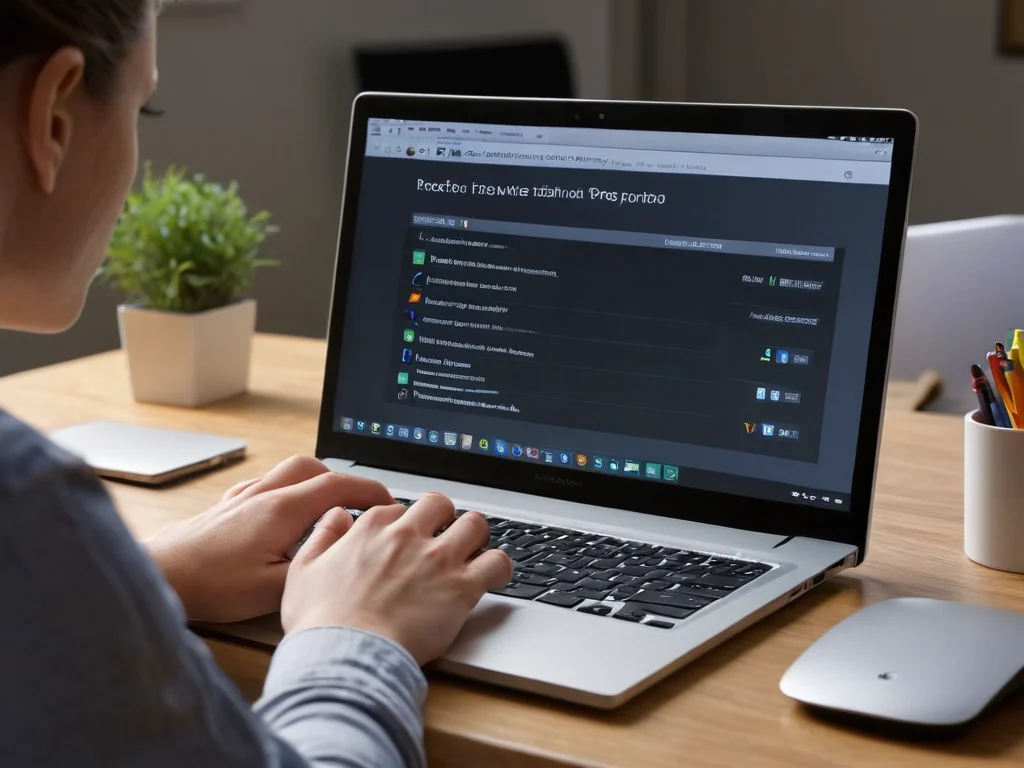
运维人员正在排查WireGuard端口修改后的连通性故障
如果本地查询不到对应新端口的监听记录,可以直接查看WireGuard服务的系统日志,绝大多数情况下故障原因都是新端口被其他本地进程占用,或者配置文件存在语法错误导致服务启动失败,这类本地层面的问题不需要进入后续的网络层排查,先把本地监听状态恢复正常再继续验证。
防火墙与转发规则适配校验
很多用户此前已经给WireGuard默认的51820端口配置了防火墙放行规则,修改新的ListenPort之后,没有同步更新本地防火墙、云服务商安全组的入站规则,快狗官网下载UDP协议的新端口没有被显式放行,外部的探测包抵达服务端之前就会被防火墙直接丢弃,自然无法完成后续的隧道握手。
还要注意检查WireGuard配置文件里的PostUp、PostDown自定义规则,不少用户之前为了配置跨网段转发,直接在规则里写死了旧的端口参数,修改顶部的ListenPort字段之后没有同步替换规则里的旧端口,就算新端口的连通性完全正常,隧道内部的流量转发也会出现异常,导致用户误以为端口修改没有生效。
端到端UDP连通性验证
这一步就是WireGuard ListenPort:修改后的验证核心环节,你可以从客户端所在的网络侧,使用支持UDP探测的工具往服务端的新端口发送测试数据包,确认数据包可以顺利穿过中间网络链路抵达服务端,没有被中间节点的运营商防火墙拦截丢弃。
部分家用宽带或者运营商的公共网络,会默认封禁一批常用的UDP端口用于限制私搭服务,如果你选择的新ListenPort刚好落在运营商的拦截段里,就算服务端所有配置完全正确,外部网络也无法访问到这个端口,这种情况可以更换几个不同数值的端口重新测试,排除运营商侧的链路限制。
隧道连通性最终校验
确认端到端的UDP端口连通正常之后,再修改客户端WireGuard配置里的Endpoint字段,把旧的端口数值替换成新的ListenPort,重启客户端的WireGuard服务,之后可以在服务端或者客户端执行wg命令,查看对应peer的最新握手时间,如果握手时间是几分钟以内的数值,就说明端口修改已经完全生效。
如果端口探测显示连通正常,但隧道始终无法完成握手,要额外检查客户端的公钥、预共享密钥、允许访问的网段等配置项有没有被误改,不要把所有连通性问题都归到端口修改的环节,不少用户调整端口时顺手改动了其他配置参数,反而花大量时间排查端口相关的无效故障。
最后还要避开一个常见的验证误区,不要使用网页上公开的TCP端口扫描工具测试WireGuard的端口状态,这类工具只能探测TCP协议的端口,永远无法识别UDP协议的WireGuard端口的开放状态,这类无效测试只会浪费大量的故障排查时间,干扰正常的验证流程。